
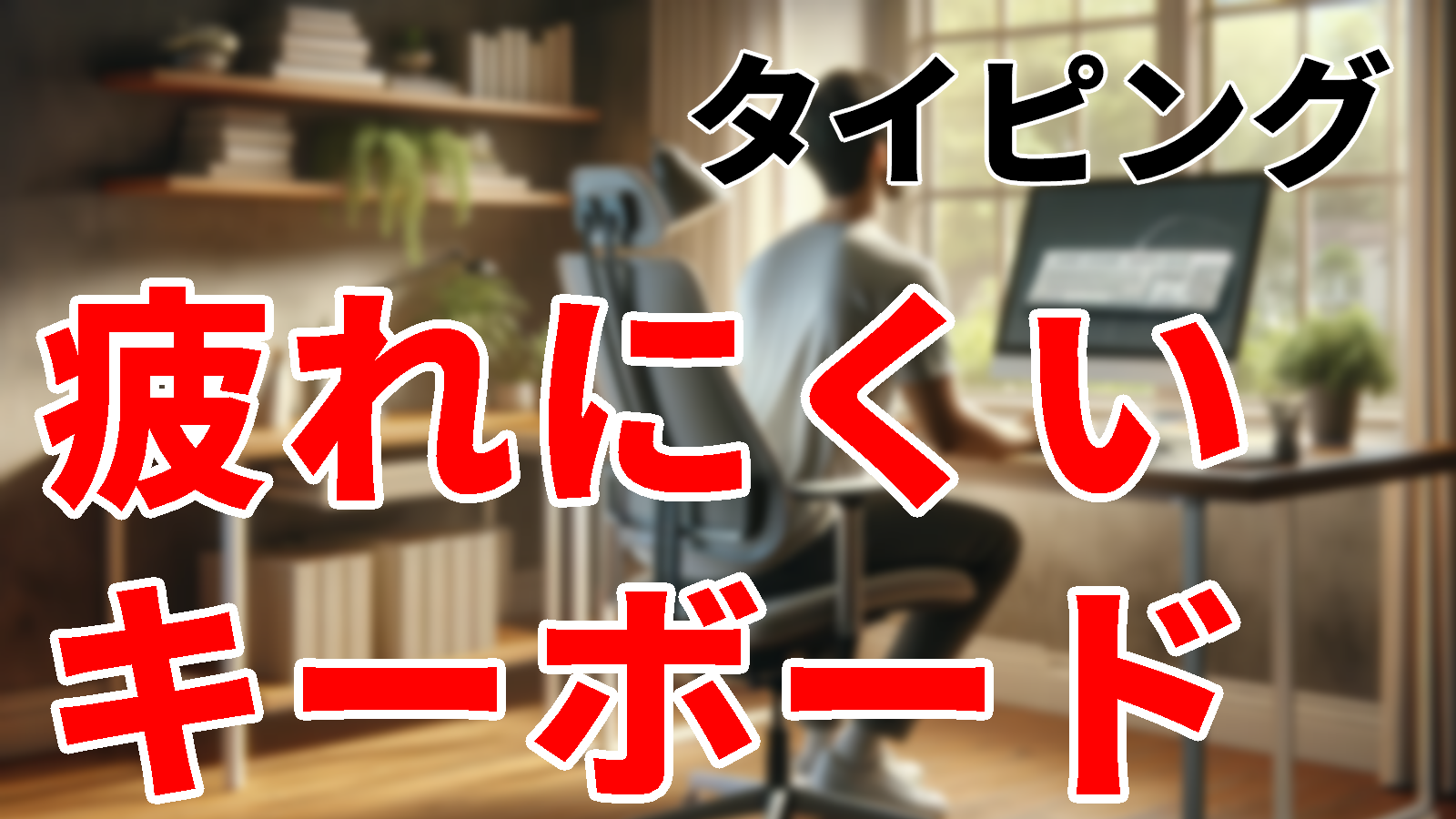
「タイピングを続けると手首や肩がつらくなる」
「パソコン作業が多いのに、どんなキーボードや姿勢が合うのかわからない」
この記事では、タイピング疲れが起こる原因、疲れにくいキーボードとマウスの選び方、正しい姿勢、机まわりの整え方、長時間作業でも負担を減らすコツをわかりやすく紹介します。
結論として、タイピング疲れを防ぐには、高価な機材を増やすことよりも、手首が反りすぎない姿勢、体に合う入力機器、こまめな休憩の3つをそろえることが大切です。道具選びと環境づくりを少し変えるだけで、作業の楽さはかなり変わります。
タイピングで疲れやすくなる主な原因
タイピング疲れは、キーボードだけが原因ではありません。姿勢、机や椅子の高さ、マウスの位置、モニターの見え方まで含めて負担が積み重なることで起こります。
- 手首が上に反ったまま打っている
- 肩が上がった状態でマウスを使っている
- 肘が机より低すぎる、または高すぎる
- キーボードが遠く、腕を前に伸ばしすぎている
- 長時間同じ姿勢を続けている
- 机の上が狭く、マウス操作が窮屈になっている
つまり、疲れを減らすには「どのキーボードを買うか」だけでなく、「どう座って、どこに置いて、どれくらい休むか」まで整える必要があります。

まず見直したい基本姿勢
タイピング疲れを減らしたいなら、最初に見直したいのは姿勢です。姿勢が合っていないまま周辺機器だけ変えても、負担は残りやすいです。
| 確認したいポイント | 目安 |
|---|---|
| 足 | 足裏が床につくか、足台にしっかり乗る |
| 膝 | だいたい90度前後に曲がる |
| 肘 | 肩の力を抜いたまま自然に曲がる |
| 手首 | 上に反りすぎず、ほぼまっすぐ |
| 背中 | 背もたれを使い、前かがみになりすぎない |
| モニター | 画面上部が目線より少し下になる |
特に大事なのは、肩に力が入っていないことと、手首が不自然に曲がっていないことです。タイピング中に肩が上がっていたり、手首が折れたりしていると、手だけでなく首や背中まで疲れやすくなります。

疲れにくいキーボードの選び方
キーボード選びで大切なのは、見た目よりも「自分の手の動きに合っているか」です。長時間使うなら、打鍵感だけでなく、幅や高さもかなり重要です。
キーボードで見たいポイント
- 本体の高さが高すぎないか
- キーを押す重さが自分に合っているか
- テンキーの有無でマウス位置が遠くなりすぎないか
- 打鍵音が気にならないか
- 長時間使っても指先が疲れにくいか
テンキー付きキーボードは便利ですが、そのぶんマウスが右に遠くなりやすいです。マウス作業が多い人は、テンキーレスのほうが肩や腕の負担を減らしやすい場合があります。
エルゴノミックキーボードはどんな人に向いているか
エルゴノミックキーボードは、手首や腕が自然な角度になりやすいよう設計されたキーボードです。中央で分かれた形や、傾きが工夫された形が多く、普通のキーボードで手首の違和感が出やすい人に向いています。
ただし、最初は配列や角度に慣れるまで少し時間がかかることがあります。今すぐ大きく変えるのが不安なら、まずは高さが低めのキーボードやテンキーレスモデルから試すのも選びやすい方法です。
キーボードの角度は上げすぎない
キーボードの奥側を立てて角度を強くつけると、手首が反りやすくなります。見た目では打ちやすそうでも、長時間作業では負担が増えることがあります。
疲れを減らしたいなら、キーボードはなるべくフラットに近い状態で置くほうが合いやすいです。まずは今使っているキーボードの足をたたんで、手首の角度がどう変わるか試してみるのがおすすめです。
マウスとマウスパッドの選び方
タイピング疲れというとキーボードばかり注目されがちですが、実際にはマウスの負担もかなり大きいです。特に肩や前腕がつらい人は、マウス環境の見直しが効果的です。
- 手の大きさに合うマウスを選ぶ
- 小さすぎるマウスはつまむ形になりやすいので注意する
- マウスはキーボードのすぐ横に置く
- マウスパッドは滑りやすさと大きさを確認する
- 手首だけでなく腕全体で動かせる配置にする
マウスパッドのリストレストは合う人と合わない人がいます。楽に感じる人もいますが、手首を一点で押しつける形になると逆に疲れることもあるため、長時間使って違和感がないかで判断するのが大切です。
リストレストはどう使うべきか
リストレストは、手首をずっと乗せ続けるための道具というより、待機中に軽く支えるための補助と考えたほうが使いやすいです。打鍵中まで強く押しつけると、かえって手首まわりに負担がかかることがあります。
使うなら、手首を沈めすぎない高さで、柔らかすぎないものが扱いやすいです。合わないと感じたら無理に使わず、机とキーボードの高さを先に見直すほうが改善しやすい場合もあります。
椅子とアームレストの整え方
長時間の作業では、椅子が合っていないだけで肩と背中がかなり疲れます。特にパソコン作業では、手元に合わせて前かがみになりやすいため、椅子の高さと背もたれの使い方が大切です。
- 椅子の高さは足裏がしっかり床につく位置にする
- 背もたれに軽く寄りかかれる深さで座る
- アームレストは肩が上がらない高さにする
- 肘が自然に置けるならアームレストを使う
- 机に当たって邪魔なら無理に使わない
アームレストは便利ですが、高すぎると肩が持ち上がってしまいます。逆に低すぎると意味が薄くなるので、「肘を置いたとき肩が楽かどうか」で調整すると合わせやすいです。
モニターと照明も疲労に関係する
目の疲れは、結果的に首や肩の疲れにもつながります。画面が見づらいと前に出たり、顔を近づけたりして、姿勢が崩れやすくなるからです。
| 項目 | 目安 |
|---|---|
| 画面の高さ | 画面上端が目線より少し下 |
| 距離 | 目から50〜70cmほど |
| 明るさ | 周囲より明るすぎず暗すぎない |
| 照明 | 画面に反射しにくい位置にする |
目の疲れを減らしたいなら、20分ごとに少し遠くを見る習慣も効果的です。画面だけを見続ける時間を減らすだけでも、かなり楽になります。
長時間作業でも疲れにくくするコツ
機材を変えるだけではなく、作業のしかた自体を変えることも重要です。疲れをためない人は、こまめに動いています。
- 30分〜60分に一度は立ち上がる
- 手首、指、肩を軽く回す
- 打鍵を強くしすぎない
- ずっと同じ姿勢を続けない
- ショートカットキーを使ってマウス操作を減らす
特に、休憩は「疲れてから取る」のではなく、疲れる前に入れるほうが効果的です。短くてもよいので、こまめに体勢を変えることが大切です。
キーボードやアクセサリーを選ぶときの考え方
道具選びで失敗しにくくするには、最初から全部そろえようとしないことが大切です。つらさの原因がどこにあるかを考えて、優先順位をつけると選びやすくなります。
- 手首がつらいなら、キーボードの高さと角度を先に見直す
- 肩がつらいなら、マウス位置とテンキーの有無を見直す
- 背中がつらいなら、椅子とモニターの位置を見直す
- 目がつらいなら、画面の高さと照明を見直す
不調の場所ごとに原因が違うので、「人気の道具だから」という理由だけで選ぶと合わないことがあります。まずは今の環境のどこが負担になっているかを整理してから選ぶのがおすすめです。
こんな人は環境改善の効果が出やすい
- 毎日2時間以上パソコン作業をする人
- レポート作成やプログラミングの時間が長い人
- キーボード入力後に手首や前腕がだるくなる人
- マウス作業で肩がこる人
- ノートパソコンだけで長時間作業している人
特にノートパソコンだけで長時間使う人は、画面とキーボードが一体なので姿勢が崩れやすいです。必要に応じて外付けキーボードやマウスを使うだけでも改善しやすくなります。
まとめ
- タイピング疲れは、姿勢、机、椅子、キーボード、マウスの組み合わせで起こる
- キーボードは高さと角度、テンキーの有無まで確認すると選びやすい
- マウスは手に合う大きさと置き位置が重要
- リストレストやアームレストは合う高さで使うことが大切
- モニターや照明も首、肩、目の疲れに関係する
- 長時間作業では、こまめな休憩と姿勢の変化が欠かせない
タイピング疲れを減らしたいなら、まずは今の机まわりを少し見直すことから始めるのがおすすめです。キーボードの角度を下げる、マウスを近づける、30分ごとに立つ。この3つだけでも、作業の楽さはかなり変わります。
道具はあとからでも増やせます。まずは自分の体に合わない姿勢や配置を減らして、疲れにくい作業環境を作っていきましょう。

コメント